
![Xiaomi TV A Pro 75" [L75MA-SEU]](/web/image/product.template/64267/image_256)
Cómo funciona la cuenta profesional
Si compras para revender o para tu negocio, los precios que ves en la web sin identificarte no son los tuyos: son los de tienda. Aquí está qué cambia, cómo se consigue la cuenta y qué vas a encontrarte dentro.
Qué cambia con una cuenta profesional
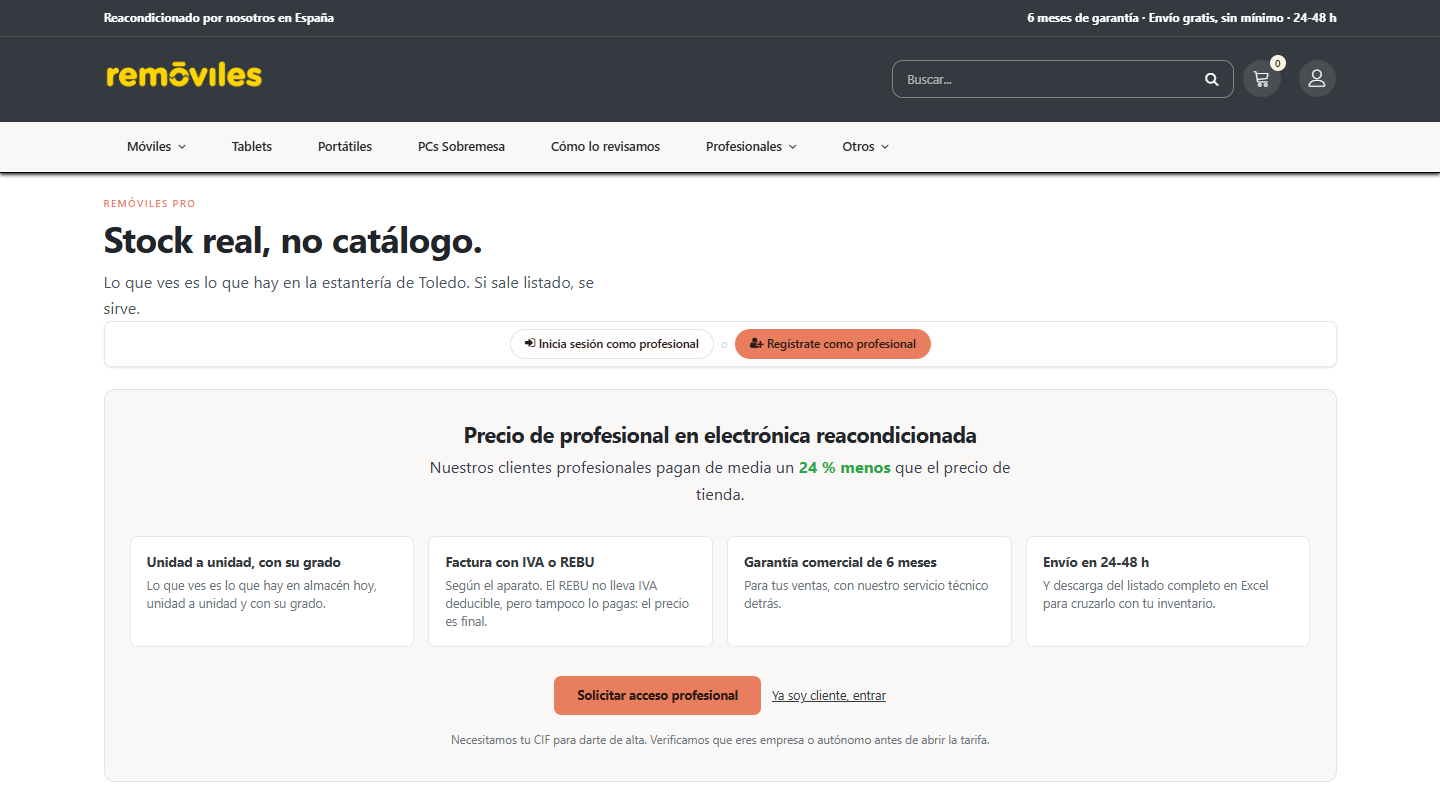
En Remóviles hay dos tarifas. Sin identificarte ves la Tarifa General, que es el precio de tienda. Con cuenta profesional ves la Tarifa Profesional, y la ves en toda la web: en el catálogo, dentro de cada ficha y en el carrito.
| Qué | Sin cuenta | Con cuenta profesional |
|---|---|---|
| Precio | Tarifa General, el de tienda | Tarifa Profesional, en toda la web |
| Listado PRO | No se ve ni un precio ni una unidad | Stock unidad a unidad, con su grado |
| Descarga en Excel | No | Sí, con tus filtros puestos |
| Factura | Ticket o factura simple | A nombre de tu empresa, con IVA o REBU |
| Garantía | La del consumidor | Comercial de 6 meses, para lo que revendes |
| Pedidos y facturas | Por correo, cuando los pidas | Siempre a mano en tu cuenta |
Lo que más se nos pregunta
El precio va atado a tu cuenta, no a tu empresa ni a tu historial. Si entras sin iniciar sesión verás el precio de tienda, aunque lleves años comprándonos.
Cómo darse de alta, en 4 pasos
Se hace entero desde la web y no hay que esperar a que te conteste nadie. Tarda un minuto, salvo el correo.
-
1
Paso 1 de 4
Rellena el formulario de alta
Está en removiles.com/revendedores. Son cuatro datos: nombre, teléfono, email y una contraseña de al menos ocho caracteres. Acepta la privacidad y los términos; la segunda casilla, la de recibir ofertas, es opcional.
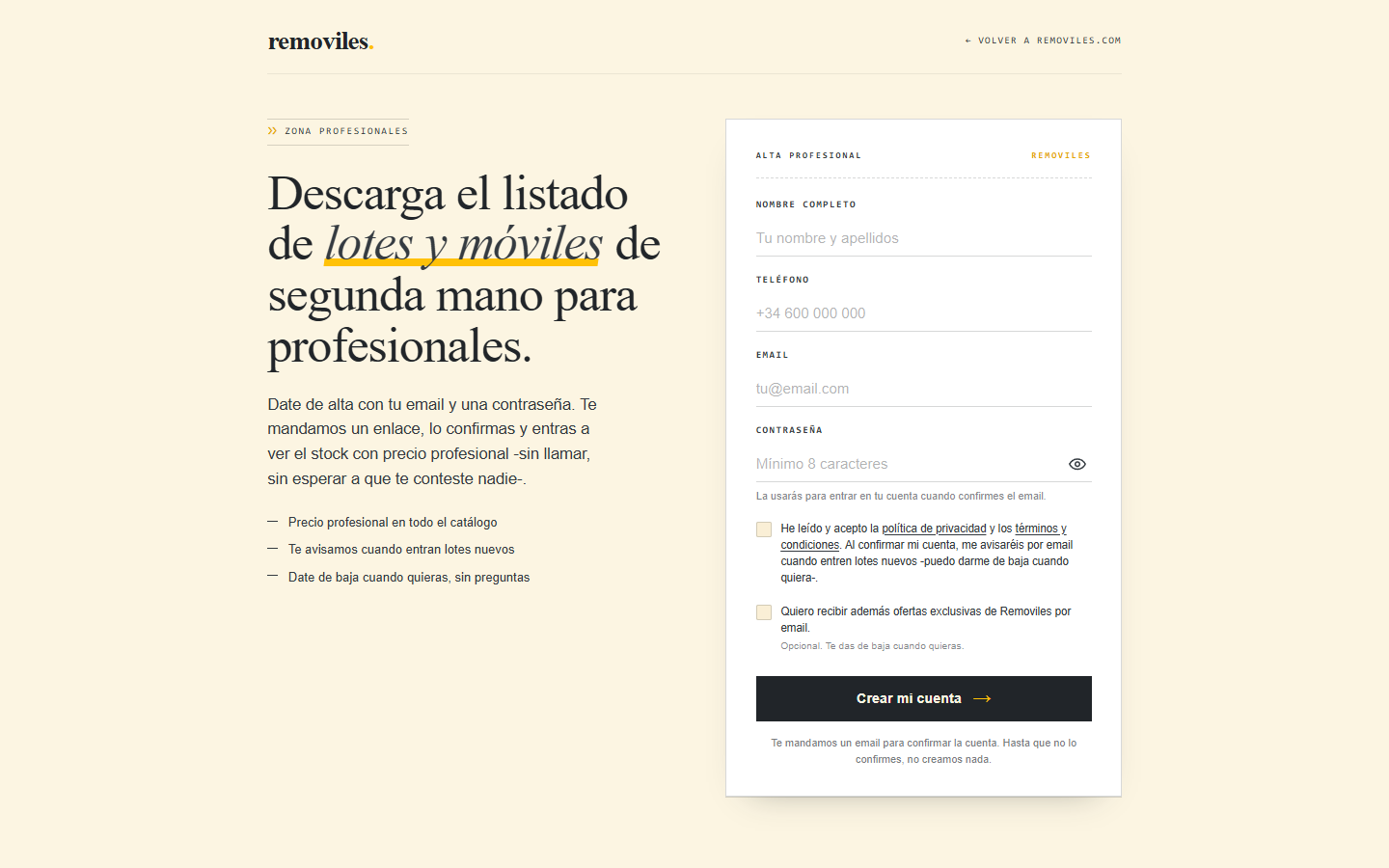
El formulario de alta. Toca la imagen para verla a tamaño completo. -
2
Paso 2 de 4
Pulsa «Crear mi cuenta»
Verás esta pantalla. Todavía no hay cuenta: solo queda apuntado que has pedido una.
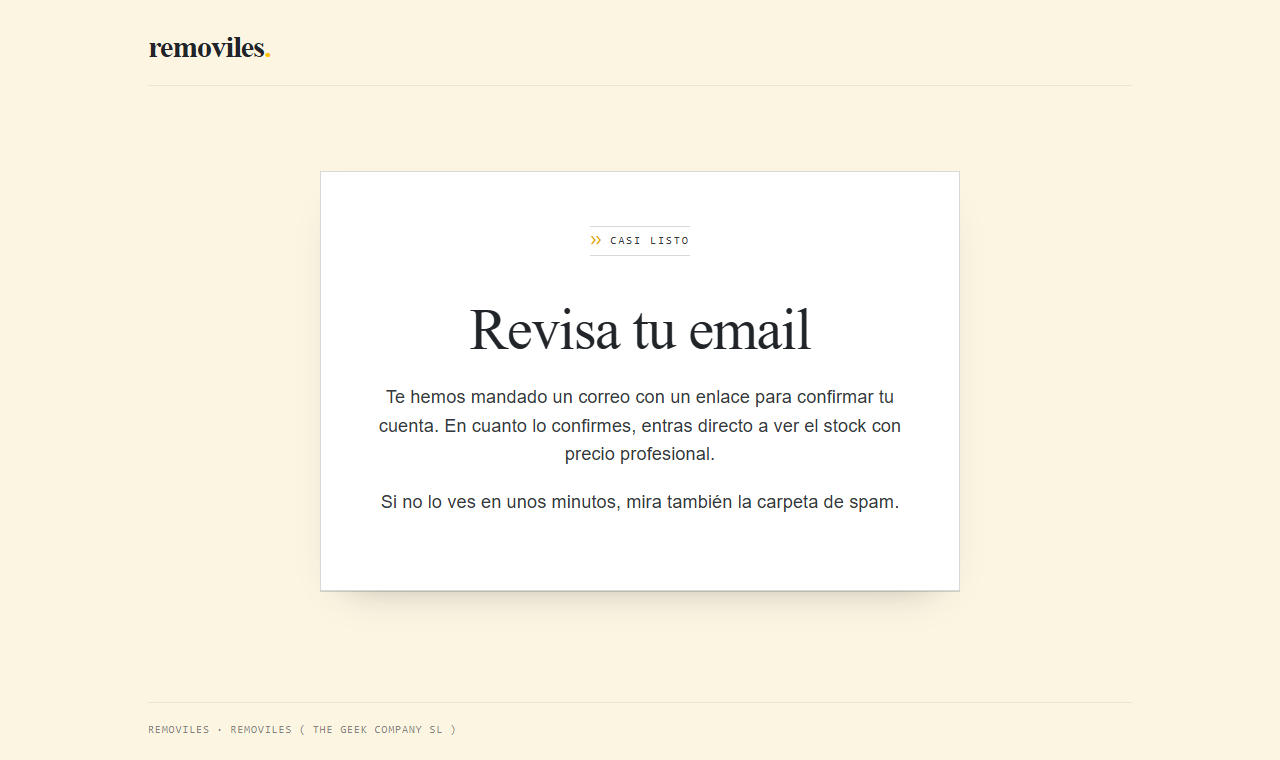
La pantalla que sale al enviar el formulario. Toca la imagen para verla a tamaño completo. -
3
Paso 3 de 4
Abre el correo y pulsa el botón
Llega un email con el asunto «Ya tienes cuenta en Removiles — confirma para ver el stock» y un botón que pone «Confirmar mi cuenta y ver el stock».
Aquí es donde se atasca todo el mundo
- Sin ese clic no hay cuenta. No se crea nada hasta que lo pulsas.
- El enlace caduca a las 48 horas. Si se pasa, vuelve a darte de alta y te mandamos otro.
- Si no lo ves en unos minutos, mira la carpeta de spam.
-
4
Paso 4 de 4
Listo: entra con tu email y tu contraseña
Al pulsar el botón del correo la cuenta queda activa con la Tarifa Profesional puesta. La contraseña es la que escribiste tú en el formulario.
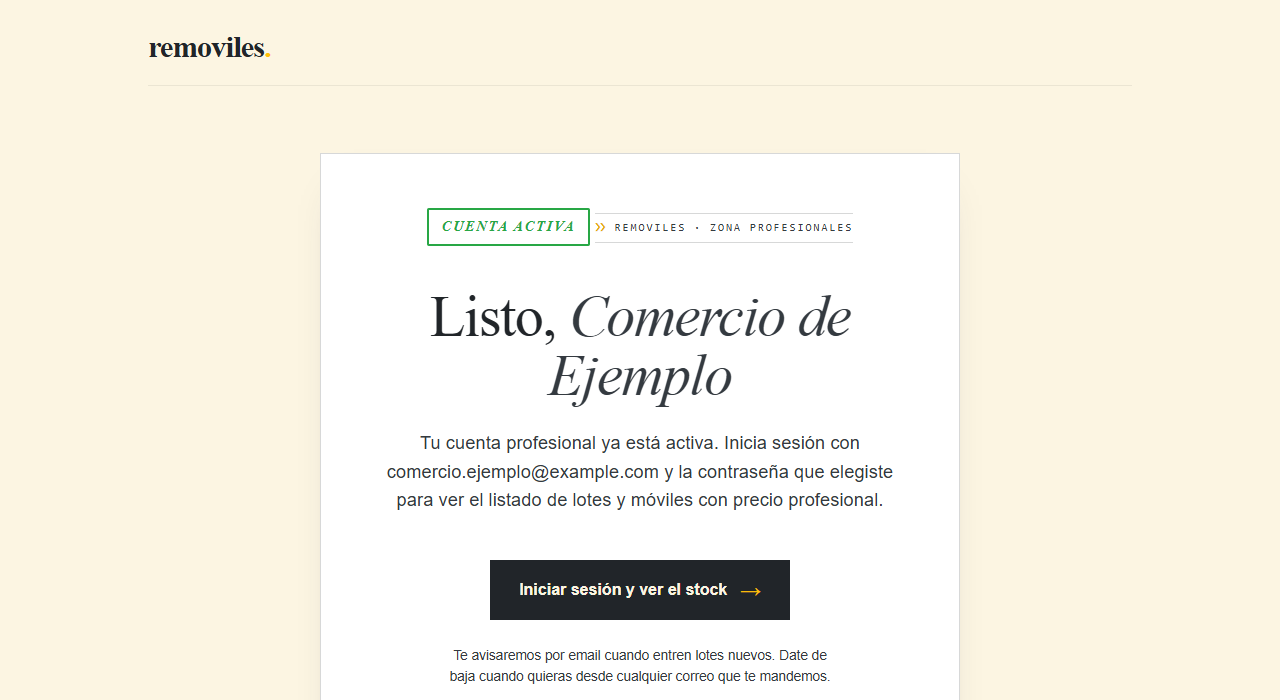
Cuenta confirmada. Desde aquí se entra directo al stock. Toca la imagen para verla a tamaño completo.
¿Y si ese email ya era cliente nuestro?
No se duplica nada ni se pierde tu historial: al confirmar, tu ficha de siempre es la que recibe la Tarifa Profesional y el acceso a la web. Con una excepción: si ya tenías contraseña con nosotros, se queda la que tenías y la del formulario se ignora. Si no la recuerdas, usa he olvidado mi contraseña.
Qué vas a ver cuando entres
El sitio al que vas a ir casi siempre es el listado PRO. No es un catálogo: es el inventario. Cada línea es una unidad concreta con su grado y su precio, y si sale listada es que está en la estantería.
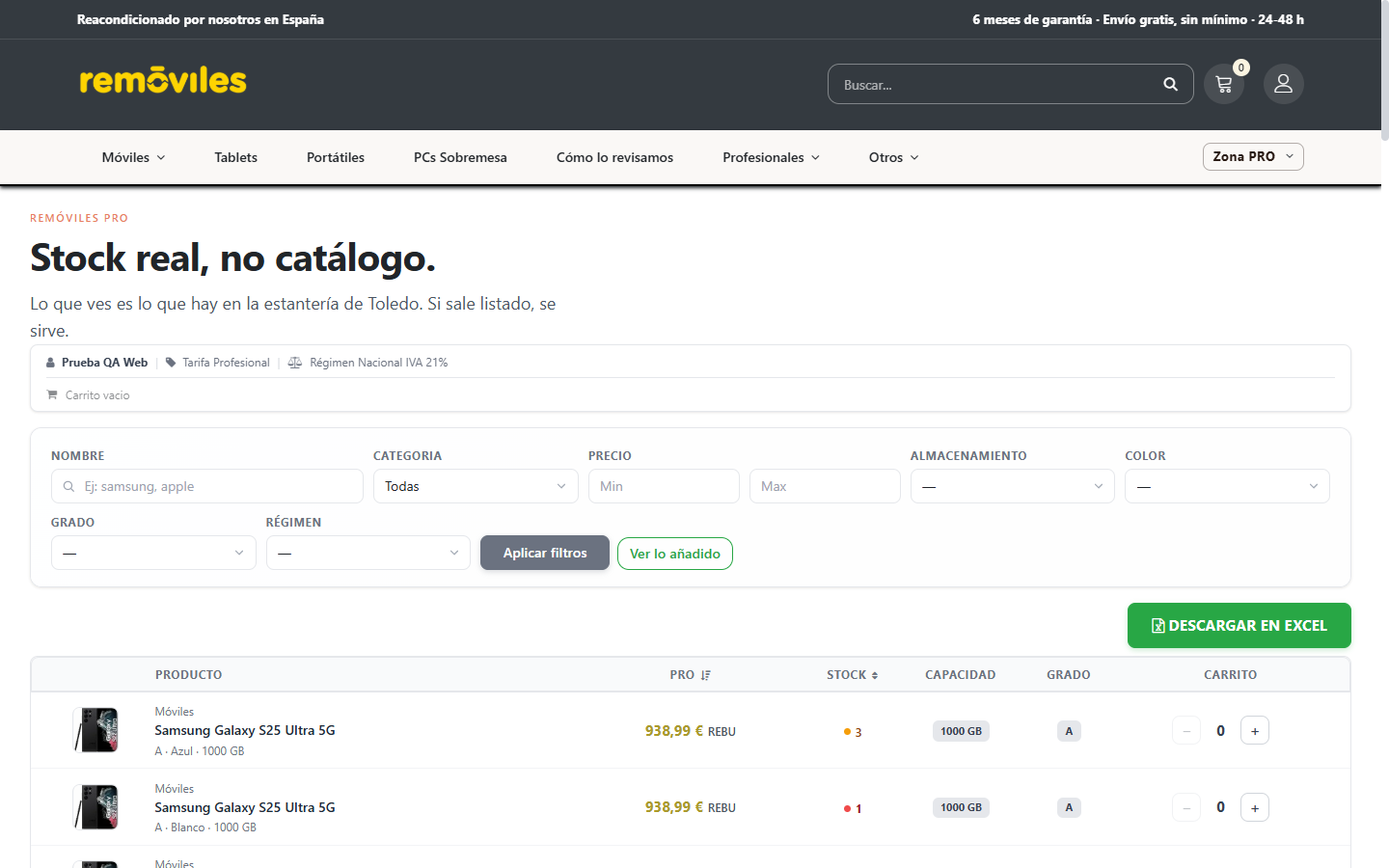
De arriba abajo:
- La barra con tus datos. Tu nombre, tu tarifa y tu régimen fiscal. Es la forma rápida de comprobar que estás viendo tus precios: si ahí no pone «Tarifa Profesional», no has iniciado sesión.
- Los filtros. Nombre, categoría, precio, almacenamiento, color, grado y régimen fiscal.
- Descargar en Excel. Saca lo que estás viendo, con los filtros puestos, para cruzarlo con tu inventario.
- La tabla. Precio profesional, unidades disponibles, capacidad, grado y los botones para ir metiendo unidades en el carrito.
Los grados
Cada unidad lleva su letra, y la letra es estado estético, no funcionamiento: todo lo que vendemos funciona. Lo que significa cada una, con fotos, está en qué significa cada grado.
IVA o REBU
Verás líneas marcadas como REBU. Es el régimen especial de bienes usados: esa factura no lleva IVA que puedas deducir, pero tampoco lo pagas, porque el precio que ves es el final. El resto van con IVA normal. Lo dice cada línea, antes de comprar.
Y si lo que buscas son lotes
Los lotes no van por el listado: son operaciones cerradas y tienen su propia página, con la composición y las condiciones de cada uno, en lotes y subastas.
Dónde está tu cuenta
Arriba a la derecha, en el icono de la persona, está tu cuenta. Es la misma puerta para iniciar sesión y para entrar en tu zona una vez dentro.
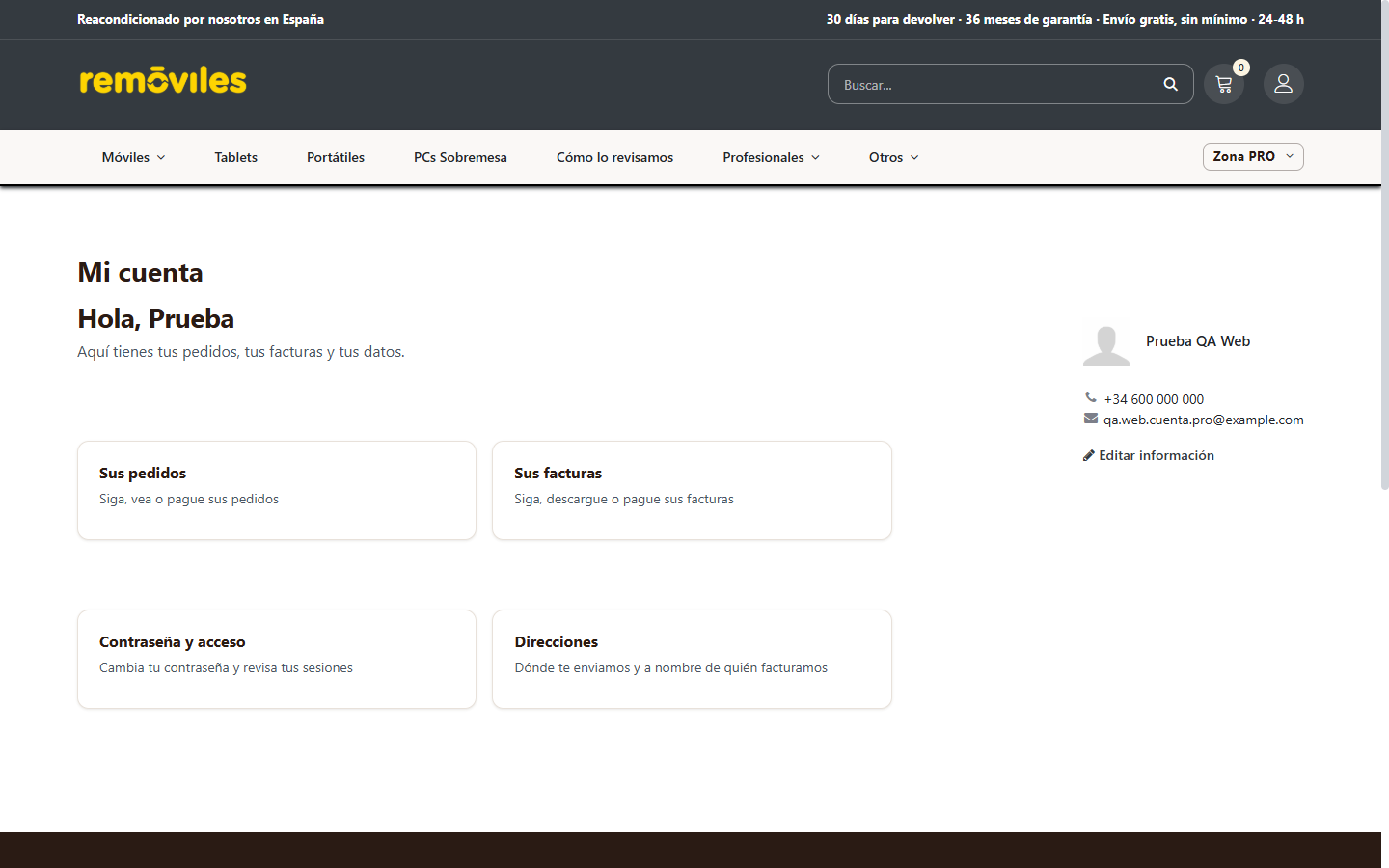
- Tus pedidos. Todo lo que has pedido, en qué estado está y el seguimiento cuando sale.
- Tus facturas. Para verlas, descargarlas o pagarlas.
- Contraseña y acceso. Para cambiar la contraseña y revisar desde dónde hay sesión abierta.
- Direcciones. Dónde se envía y a nombre de quién se factura. Si vas a facturar a tu empresa, el CIF y los datos fiscales se ponen aquí.
Cómo se pide y qué pasa después
Hay dos formas de pedir y las dos acaban en el mismo sitio.
- Por la web. Desde el listado PRO vas sumando unidades con los botones de la última columna y luego pasas por el carrito como en cualquier tienda. El envío es gratis, sin mínimo, y sale en 24-48 h.
- Por listado. Descargas el Excel, marcas lo que quieres y nos lo mandas; lo preparamos nosotros y te llega un presupuesto para aceptar. Los pedidos que no se hacen por la web llevan portes.
El presupuesto, antes de que sea pedido
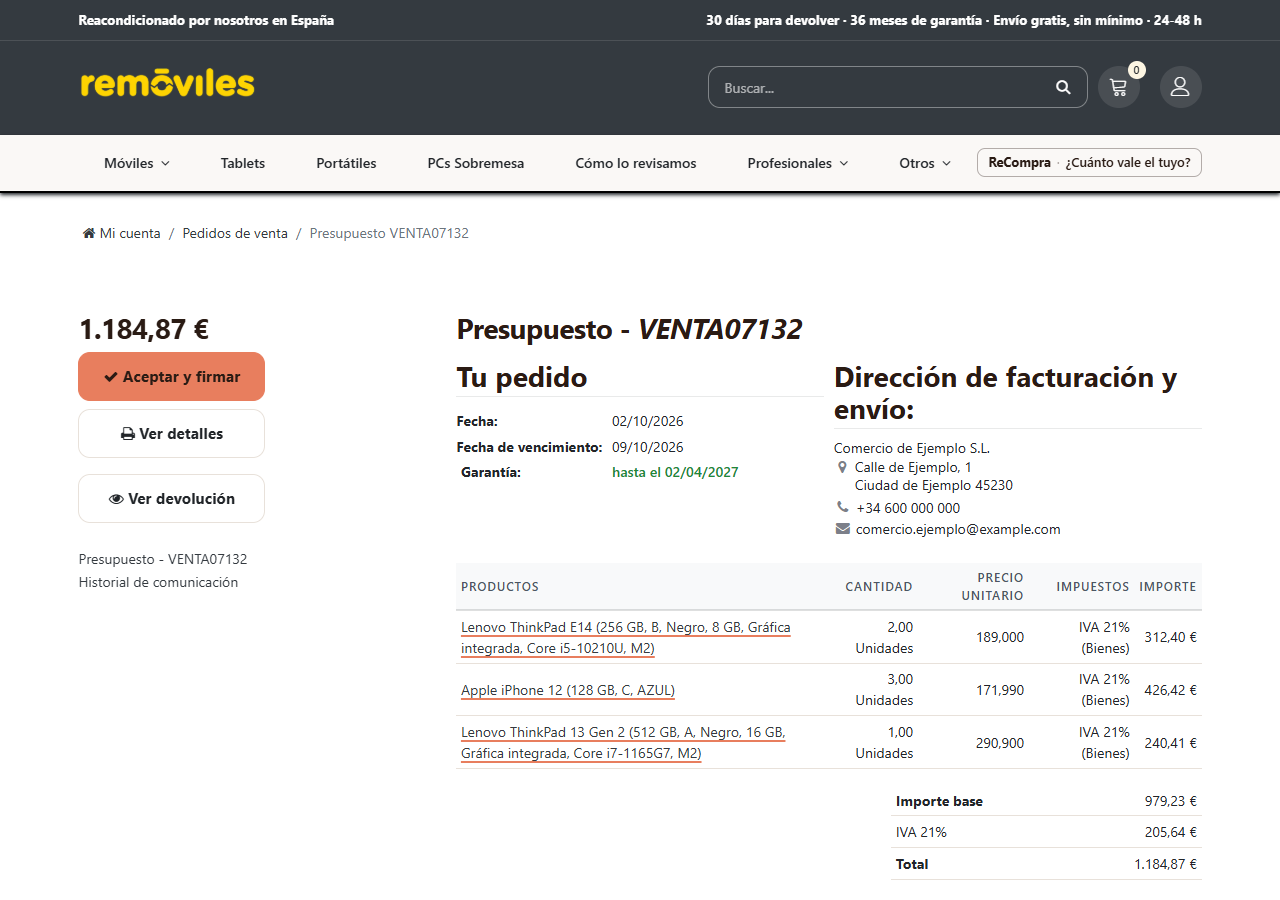
Si te mandamos un presupuesto, lo abres desde tu cuenta y lo aceptas ahí mismo con «Aceptar y firmar». Hasta que no lo firmas no se reserva nada.
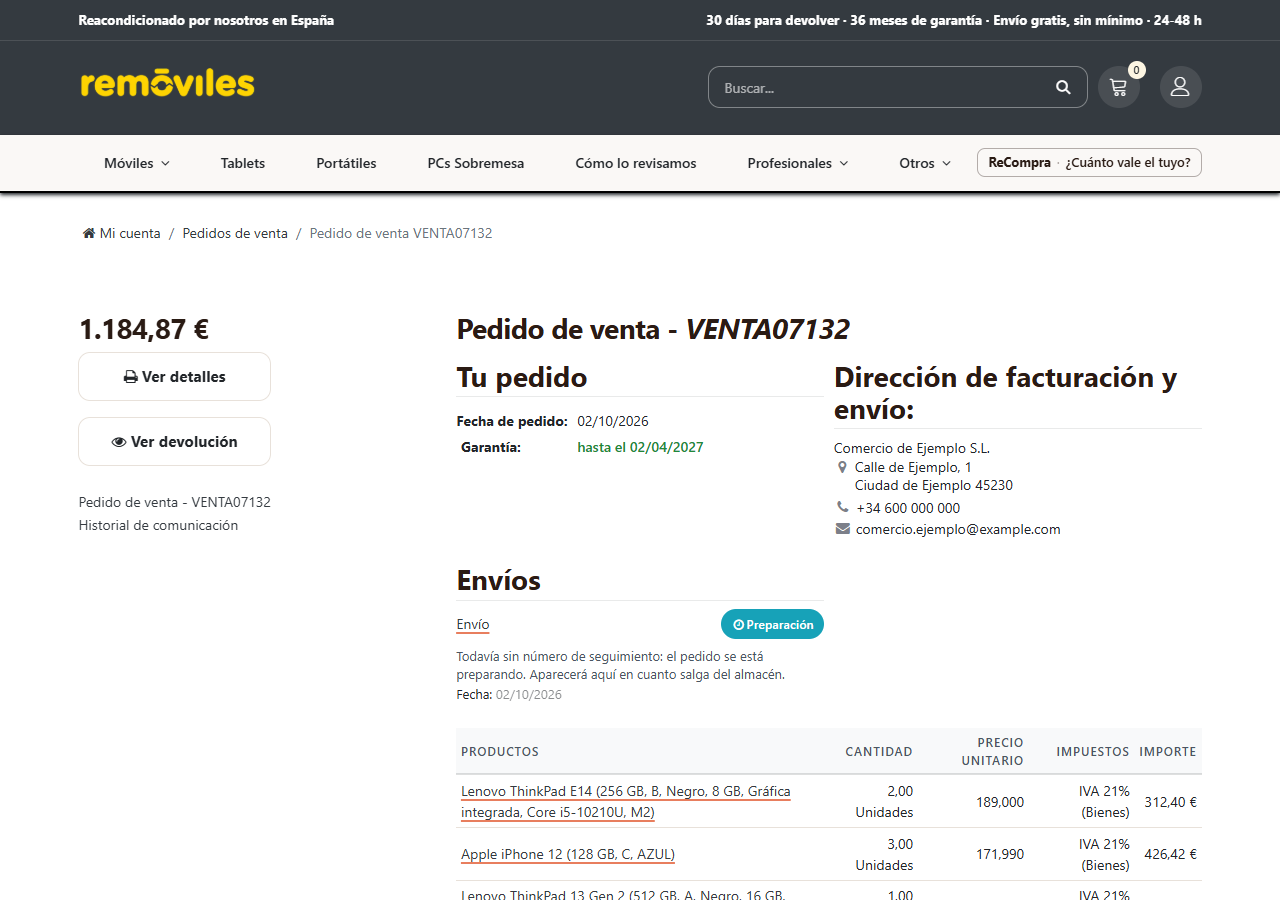
El pedido, una vez confirmado
Cuando está confirmado, la misma pantalla pasa a llamarse pedido y aparece el bloque de Envíos. Ahí se ve en qué punto está y, en cuanto sale del almacén, el número de seguimiento.
Cómo se descarga una factura
Tres clics desde cualquier página de la web, con la sesión iniciada.
-
1
Entra en tu cuenta
-
2
Pulsa «Tus facturas» y elige la que buscas
-
3
Pulsa «Descargar»: el PDF se guarda en tu equipo
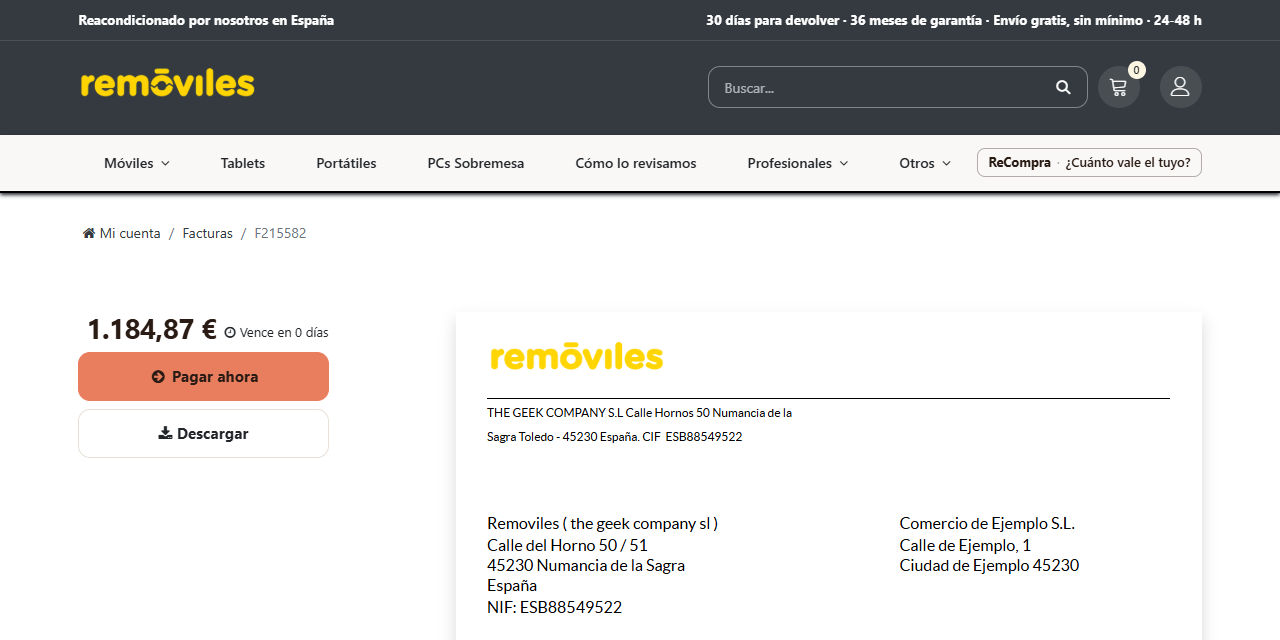
El mismo camino sirve para los pedidos: tu cuenta → Tus pedidos → el pedido → Ver detalles.
Enlaces directos a cada apartado
- removiles.com/cuenta-profesional#que-es — qué cambia con cuenta
- removiles.com/cuenta-profesional#alta — cómo darse de alta
- removiles.com/cuenta-profesional#que-veras — qué vas a ver
- removiles.com/cuenta-profesional#tu-cuenta — dónde está tu cuenta
- removiles.com/cuenta-profesional#pedidos — cómo se pide
- removiles.com/cuenta-profesional#factura — descargar una factura
- removiles.com/cuenta-profesional#contacto — a quién escribir
A quién escribir
El equipo profesional
Damos de alta, preparamos los pedidos del canal y resolvemos lo que se tuerza. Si tienes dudas con el alta, con una factura o con un pedido, escríbenos.
WhatsApp 639 26 64 26 O por correo a pro@removiles.com. Si todavía no tienes cuenta, date de alta aquí.